
Produkt anlegen
Start #
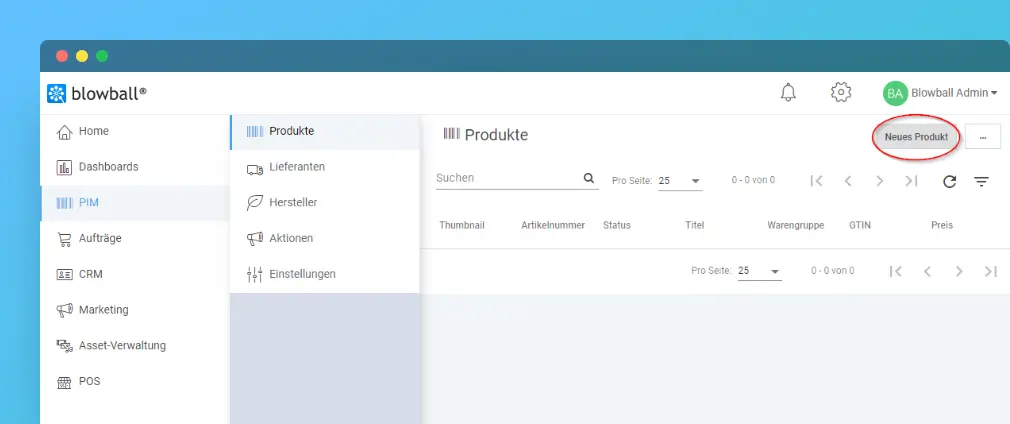
- Wechsle in den Bereich Product Information Management, indem du im Menü links auf PIM klickst.
- Oben rechts findest du den Button Neues Produkt. Klicke darauf, um zu starten.
Formular ausfüllen #
Das Formular zur Produktanlage öffnet sich:
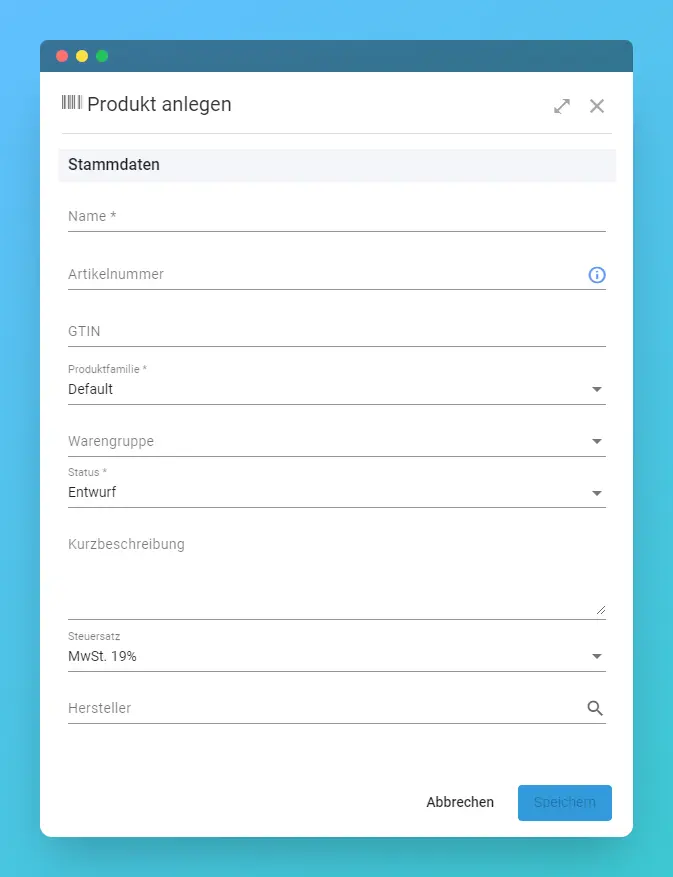
- Name ist ein Pflichtfeld.
- Die Artikelnummer kann angegeben werden. Bleibt das Feld leer, wird sie automatisch erzeugt.
- GTIN ist optional.
- Wähle eine Produktfamilie aus. Damit bestimmst du, welche Attribute dein Produkt hat.
- Die Warengruppe ist optional.
- Der Status steht standardmäßig auf Entwurf.
- Der Steuersatz ist standardmäßig auf 19 % eingestellt.
- Wähle den Hersteller über die Herstellerauswahl.
Speichern und Produktdetailseite #
- Klicke auf Speichern, nachdem du alles eingetragen hast.
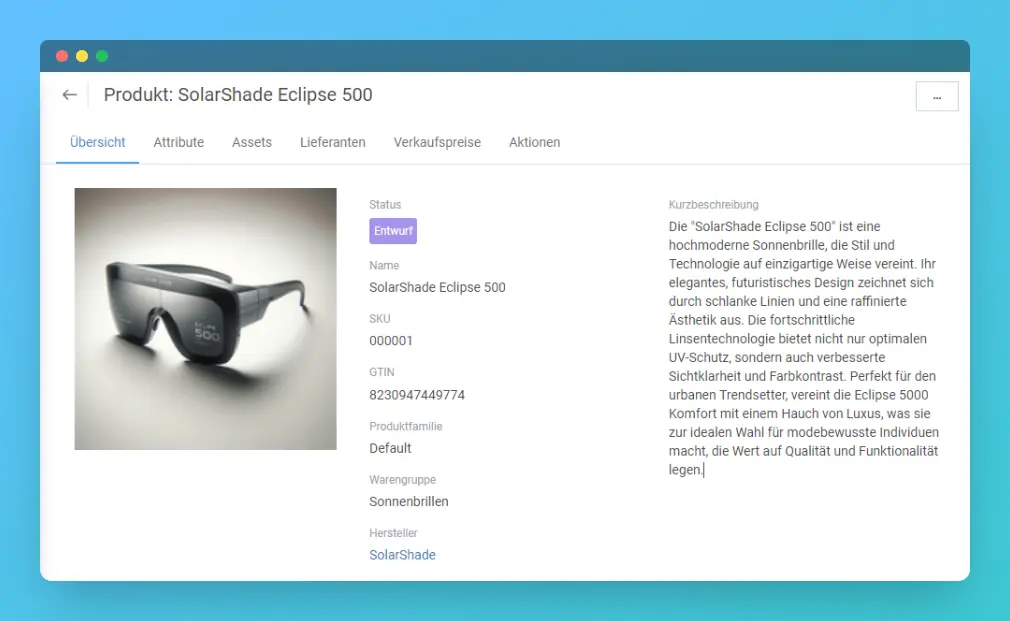
- Die Produktdetailseite öffnet sich automatisch.
Produkt-Details bearbeiten #
Auf der Detailseite werden die Artikelinformationen in verschiedenen Tabs dargestellt.
Tab Übersicht: enthält alle Basis-Stammdaten. Ändern kannst du sie über Produkt bearbeiten im Menü oben rechts.
Tab Attribute: hier stehen alle Attribute der Produktfamilie. Ändern kannst du sie im Menü über Attribute bearbeiten. Wie Attribute angelegt werden, steht unter Produkt-Attribute.
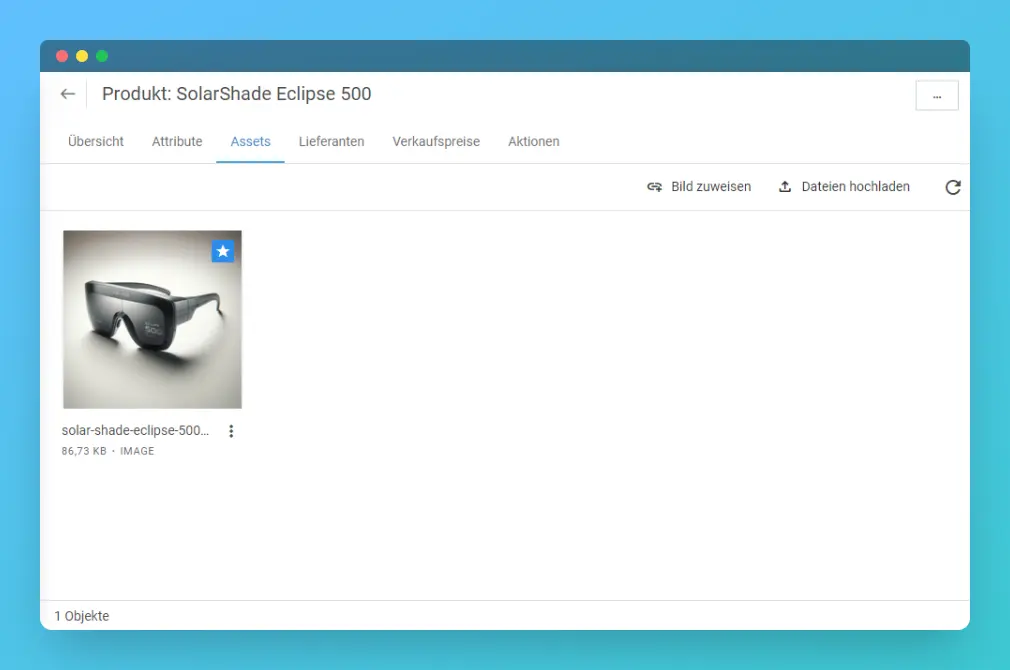
Tab Assets: hier fügst du Produktbilder hinzu – entweder über Dateien hochladen oder durch Zuweisen bestehender Bilder aus der Asset-Verwaltung.
Tab Lieferanten: hier hinterlegst du bestehende Lieferanten als Zulieferer für dieses Produkt.
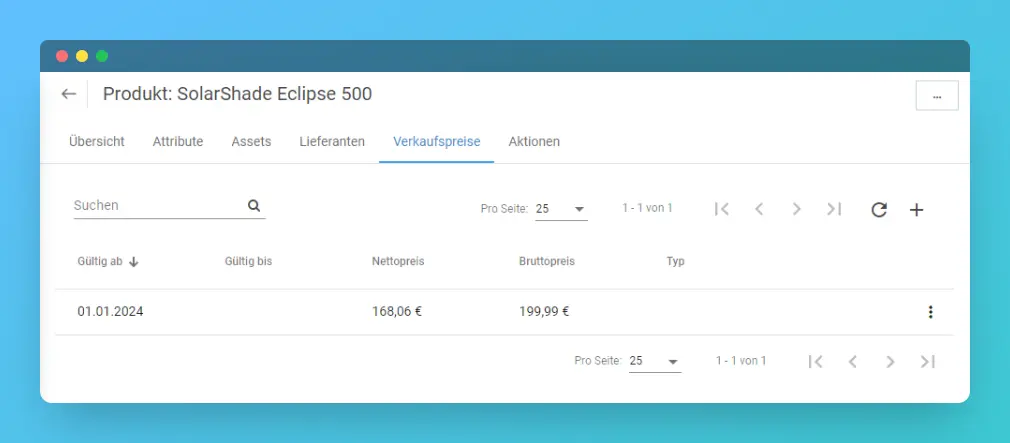
Tab Verkaufspreise: hier trägst du alle Preise für das Produkt ein. Gib immer einen Gültigkeitszeitraum an, um zum Beispiel künftige Preisreduzierungen im Voraus zu planen.
Etwas unklar oder fehlt ein Schritt? Sag uns Bescheid – die Dokumentation wird laufend ergänzt.